Számos oka van annak, hogy vágó- és beillesztési fotószerkesztőre van szükség. Miután például fényképezőgéppel készült az okostelefonon, el kell távolítania a nem kívánt területeket, és hagyja, hogy mások egy bizonyos objektumra fókuszáljanak. Másrészt a vágott és beillesztett fotószerkesztővel egyedi képet készíthet két különböző képpel. Az alábbi cikk áttekinti a GIMP hátterének eltávolítását, és összehasonlítja alternatív megoldásokkal is, például CapCut Web hátteret eltávolító eszközével.
A GIMP mint ingyenes és sokoldalú eszköz
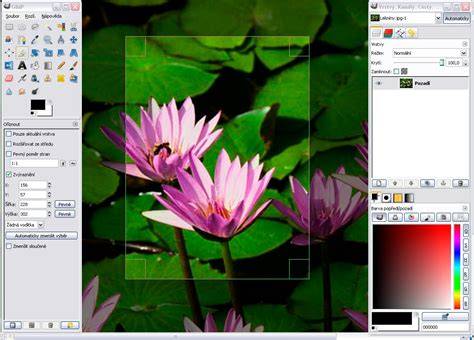
A GIMP, vagyis a GNU Image Manipulation Program, hihetetlenül erős és sokoldalú alternatívaként tűnik ki. Ingyenes és nyílt forráskódú eszközként átfogó funkciókészletet kínál, amely még a legdrágább szoftverekkel is felveszi a versenyt, lehetővé téve a pontos és hibátlan háttér-eltávolítást pénzügyi korlátok nélkül. Ha még sosem használta a GIMP-et, és szeretné megtanulni a folyamatot, hogyan távolíthatja el a hátteret egy adott képről a GIMP segítségével, akkor pontosan kövesse az alábbi lépésről lépésre haladó útmutatónkat.
Lépésről lépésre: háttér eltávolítása a GIMPed
- LÉPÉS 1: A kép előkészítése
A kép betöltése a GIMP-be az első lépés. Húzhatja és ejtheti a képet a GIMP fővásznára, vagy használhatja a Fájl > Megnyitás parancsot. A kép betöltése után folytassa az alfa-csatorna hozzáadásával a réteghez a transzparencia érdekében: Réteg > Átlátszóság > Alfa-csatorna hozzáadása.
- LÉPÉS 2: Háttér eltávolító eszköz kiválasztása
Válassza ki a Puha kijelölési eszközt (csillaggal rendelkező pálca) a bal oldali panelről. Győződjön meg róla, hogy az élsimítás, a szélek elmosása, a átlátszó területek kijelölése és a maszk rajzolása engedélyezve van. Állítsa a Sugár és Küszöbérték értékét igényei szerint.
- LÉPÉS 3: Hátterek eltávolítása és a kép mentése
A Fuzzy Select Tool használatával a háttér egyes részeit kijelölheti, majd Delete billentyűvel eltávolíthatja. Ismételje meg, míg a háttér teljesen átlátszóvá válik (a sakktábla minta). Exportálja PNG formátumban a átlátszóság megőrzéséhez: Fájl > Exportálás mint, válassza a PNG-t.
A GIMP előnyei és hátrányai segítenek a munkafolyamat optimalizálásában. Előnyök között szerepel az ingyenesség, a keresztplatformosság, a fejlett kijelölő- és színkorrekciós eszközök sokasága, valamint a testreszabhatóság harmadik féltől származó bővítményekkel. Hátrányként felmerülhet a meredek tanulási görbe és a felhasználói felület némi általános inkább bonyolultsága.
GIMP kontra CapCut Web hátteret eltávolító eszköz
A CapCut Web hátteret eltávolítója automatizált, böngészőalapú megoldás, amely mesterséges intelligenciát használ a tárgy pontos felismerésére és a háttér egy kattintásos eltávolítására. Ez különösen jól jön, ha gyors, Unixidő-megtakarító megoldásra van szükség kezdők számára vagy gyors szerkesztéshez, amikor a sebesség a legfontosabb.
Előnyei közé tartozik a magas szintű végtermékminőség és a lehetőség a gyors további szerkesztésre a felület belső eszközeivel. A CapCut Web továbbá lehetővé teszi a rétegek egyszerű kezelését és a végső kép PNG formátumban történő exportálását átlátható háttérrel. Az automatikus kiválasztás itt gyors megoldást ad a kezdő felhasználóknak, miközben megőrizheti a részleteket és szép éleket adhat a témának.
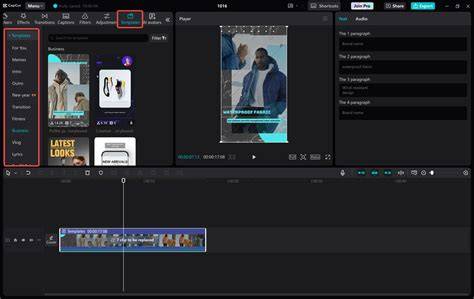
Összevetve a két megoldást: a GIMP nagyobb kontrollt ad a részletes, pixelpontos kivágásokhoz, különösen komplex háttér esetén, de tanulási görbe és időigényes. A CapCut Web inkább gyors, felhasználóbarát, egy kattintásos háttér-eltávolítást kínál, amelyet kiegészítő szerkesztés követhet a platformon belül. Így a választás attól függ, mennyire fontos a részletek pontossága és mennyi idő áll rendelkezésre.
Tippek a minőségi kivágáshoz
- A kivágás minősége a forráskép minőségétől függ: nagy felbontású fotóknál élesebb élekre számíthatunk.
- Használjon nem destruktív módszereket (például rétegmaszkok) a végső kép érdekében, hogy a módosítások visszafordíthatóak legyenek.
- Figyelje a finom árnyékokat és tükröződéseket, és lehetőség szerint hozzon létre vagy igazítson illesztési rétegeket a természetes hatás érdekében.
- Ha a téma komplex háttér előtt van, legyen türelmes, és használja a rétegmaszkok finomítása és az útvonal eszközöket a pontosság érdekében.
Áttekintés és gyakorlati összeállítás
A fotók vágásához és beillesztéséhez több eszköz is rendelkezésre áll. A GIMP részletes, pixel-precíz módokat kínál, például a Gyorsmaszk, az Útvonal eszköz és a Szín szerinti kijelölés, amely lehetővé teszi, hogy a képek kivágását különböző háttérrel lássuk el. Ezzel szemben a CapCut Web gyors és egyszerű megoldást nyújt a háttér egy kattintásos eltávolítására, amelyet a beépített szerkesztőeszközök könnyen követhetnek és testre szabhatnak.
Ha professzionális megjelenésre törekszik, a háttér eltávolítása után érdemes a kivágott témát finomítani, figyelembe véve árnyékokat, tükröződéseket és a hátteret általában beillesztő új háttér kiválasztásának összhangját. A nem destruktív szerkesztés és a különböző megoldások kombinálása segíthet a legjobb végeredmény elérésében.