Mostanság sok olyan gép érkezett hozzám, amire a fő panasz azvolt, hogy lassú lett az idő teltével.
A rég telepített, nem karbantartott és mindenféle „okos” programmal megtámogatott operációs rendszerek működése nem éppen mondható optimálisnak, a szoftver rész itt kezd el sántítani.
Azonban gyengébb erőforrásokkal rendelkező számítógép esetében pár beállítással le tudunk venni a masina válláról egy kis terhelést, ezzel is több muníciót szolgáltatva a fontosabb folyamatokhoz.
A hardver oldalról, pedig ha az igénybevétel növekszik, de a teljesítmény nem, akkor következetesen lassulást fogunk tapasztalni.
Látható, hogy a nagy szórás ellenére a HDD merevlemezek élettartama a legalacsonyabb, az Én megítélésem szerint itthon Magyarországon a használatban lévő számítógépek többségében pedig még mindig ez az „öreg motoros” technológia lapul.
Szerintem nem nagyon kell magyarázni miért az egyik leglátványosabb megoldás egy számítógép felgyorsításánál, ha az ember lecseréli a HDD-t SSD-re, ezek az értékek magukért beszélnek.
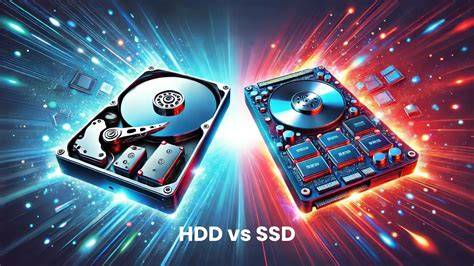
A tom’s HARDWARE nevű angol számítástechnikával foglalkozó weboldal készített egy nagyon szépen összefoglalt és információban gazdag tesztet a HDD vs SSD párbajról.
Ha Önnek lassú a számítógépe és segítségre van szüksége annak felgyorsításában, HDD-ről SSD-re történő váltásban, teljes újratelepítésben vagy ha netán még mindig nem lenne Windows 10 az Ön számítógépén, akkor keressen nyugodtan bármikor bizalommal.
A mai világban a számítógépek elengedhetetlen eszközök, legyen szó munkáról, tanulásról vagy szabadidős tevékenységekről.
Azonban a számítógépek, mint bármely más technológiai eszköz, nem mentesek a problémáktól.
Az egyik leggyakoribb probléma, amellyel a felhasználók szembesülnek, a számítógép lassúsága.
A számítógép lassúságának számos oka lehet, beleértve a túlterhelt rendszert, a vírusokat és a malware-t, az elavult hardvert, és még sok más.
Ebben a blogbejegyzésben részletesen bemutatjuk a lassú számítógép lehetséges okait és a probléma megoldásának módjait.
Célunk, hogy segítsünk a felhasználóknak jobban megérteni, miért lassulhat le a számítógépük, és milyen lépéseket tehetnek annak érdekében, hogy számítógépük gyorsabb és hatékonyabb legyen.
Gyakori okok és megoldások
1. A számítógép processzora és memóriája korlátozott kapacitással rendelkezik.
Amikor túl sok alkalmazást futtatunk egyszerre, ezek a rendszerforrások gyorsan elfogynak, ami lassulást okozhat.
1.2. A merevlemez-terület hiánya is jelentősen befolyásolhatja a számítógép sebességét.
A Windows rendszer például használja a merevlemezt virtuális memóriaként, amikor a RAM elfogy.
1.3. A kártékony programok, mint például a vírusok és a malware, jelentősen lelassíthatják a számítógépet.
Ezek a programok gyakran futnak a háttérben, felhasználva a rendszerforrásokat, és zavarva a normális működést.
1.4. Az elavult hardver is befolyásolhatja a számítógép sebességét.
Ahogy a szoftverek fejlődnek és több erőforrást igényelnek, a régebbi hardverek nem tudnak lépést tartani.
1.5. A rendszerfrissítések gyakran tartalmaznak javításokat, amelyek növelik a rendszer teljesítményét és stabilitását.
Ha ezek a frissítések hiányoznak, a számítógép lassabb lehet, mint amennyire képes lenne.
2. Az egyik legegyszerűbb módja a számítógép sebességének növelésére az, ha bezárjuk azokat a programokat, amelyeket éppen nem használunk.
2.2. A merevlemez tisztítása, például a felesleges fájlok törlése vagy a lemez defragmentálása, szintén segíthet javítani a számítógép sebességét.
2.3. A vírusok és a malware eltávolítása létfontosságú a számítógép optimális működéséhez.
A kártékony programok gyakran futnak a háttérben, felhasználva a rendszerforrásokat és zavarva a normális működést.
2.4. 2.5. A rendszerfrissítések gyakran tartalmaznak javításokat, amelyek növelik a rendszer teljesítményét és stabilitását.
A frissítések telepítése tehát segíthet a számítógép sebességének növelésében.
Gyakorlati tippek a játékokhoz
Összefoglalva, a számítógép lassúságának számos lehetséges oka van, de szerencsére számos megoldás is létezik.
A legfontosabb, hogy rendszeresen karbantartsuk a számítógépet, és figyeljünk a rendszer jelzéseire.
Alkalmazható termékek: Notebook, Desktop, All-in-One PC, Gaming Handheld
A játékélmény eltérő lehet, mivel az egyes eszközök eltérő hardverrel és szoftverrel rendelkeznek.
Ez a cikk néhány általános beállítást ismertet a játékélmény optimalizálásához.
Olvassa a számítógépére telepített aktuális Windows operációs rendszer szerinti megfelelő útmutatót.
Windows 11 operációs rendszer
Tartalomjegyzék:
- Ellenőrizze az ajánlott specifikációkat a játék honlapján
- Frissítse és ellenőrizze hogy a BIOS / Windows csomagok / illesztőprogramok a legújabb verziók-e a laptopján
- Állítsa be a játékot használt dedikált grafikus vezérlőként
- Armoury Crate szoftver beállítások
- Optimalizálja a Windows rendszert jobb teljesítményre
- Csatlakoztassa a hálózati adaptert és válassza ki az áramellátás módot
- Állítsa be a felbontást és a grafikát alacsony beállításra
Az alábbiakban néhány konkrét javaslatot érdemes mérlegelni a játékos beállításokhoz: a BIOS és illesztőprogramok frissítése, dedikált grafikus vezérlő használata, Armoury Crate beállítások, illetve a Windows teljesítményének optimalizálása.
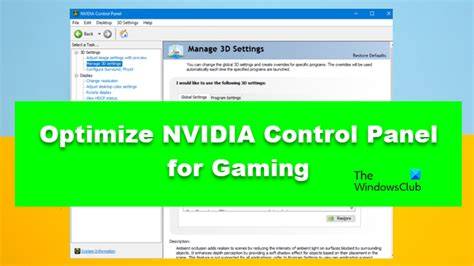
Mit kell tenni egy gamer PC összeszerelése után? 😄 [BIOS, illesztőprogramok és Windows 11 telepítés!]
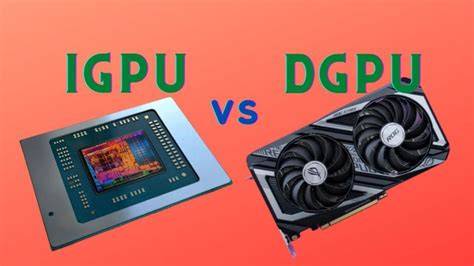
Ha a laptopja dedikált grafikus processzorral (dGPU) rendelkezik, a dGPU jobb grafikus teljesítményt nyújt, mint az integrált GPU.
A játékélmény optimalizálása érdekében javasoljuk, hogy a dGPU-t állítsa be a játékokhoz előnyben részesített grafikus processzorként.
Erről itt tudhat meg többet: Hogyan lehet magas grafikai teljesítményre konfigurálni a dGPU-t.
A Microsoft módosította az előnyben részesített grafikus processzor prioritását a Windows 10 2004 verziójában, és az előnyben részesített grafikus processzor prioritása egyes alkalmazások Windows beállításaiban magasabb, mint a grafikus gyártó vezérlőpultja.
Armoury Crate szoftver beállítások
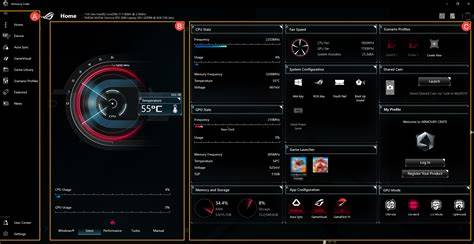
Az Armoury Crate egy integrált alkalmazás, amelyet az ASUS ROG sorozatú és TUF sorozatú gaming laptopokhoz és asztali számítógépekre fejlesztettek ki, és az Armoury Crate segítségével gyorsan beállíthatja a rendszer teljesítményét és a kapcsolódó beállításokat.
Az alábbiakban néhány javaslatot teszünk a játékélmény optimalizálására: HyperFan mód, Turbo mód és Memória felszabadítása.
HyperFan mód
Gyors rendszerteljesítmény-beállításokat biztosíthat, és minden egyes üzemmód a CPU&GPU teljesítményét, a Hűtés, Zajcsökkentés és Energiatakarékosság különböző alapértelmezett beállításaival rendelkezik.
Turbo mód
A legjobb játékélmény érdekében javasoljuk, hogy a ventilátor beállításait állítsa Turbó módba. Ez az üzemmód a rendszer teljesítményét állítja be elsődleges prioritásként, és magas teljesítményt tart fenn. Megjegyzés: A Turbó mód csak akkor érhető el, ha az adapter csatlakoztatva van.
Foglalt memória felszabadítása
Játék közben kiválaszthatja az alkalmazásokat, és felszabadíthatja a foglalt memóriát.
Frissítés
Ha a Frissítés lehetőséget választja, akkor felsorolja a memóriát jelenleg foglaló alkalmazásokat.
Alkalmazások
Alkalmazások listájának megjelenítése, amelyben látható hogy melyik alkalmazás foglalja jelenleg a memóriát.
Felszabadítás
A Felszabadítás kiválasztásakor a kiválasztott alkalmazás által elfoglalt memória felszabadul.
GameVisual
A GameVisual egy képernyőszín-kezelő eszköz, amely különböző képernyőszín-forgatókönyveket nyújt a legjobb személyes vizuális élmény érdekében.
Optimalizálja a Windows rendszert jobb teljesítményre
Indítsa újra számítógépét
A számítógép rendszeres újraindítása bezárja a számítógépen futó összes szoftvert, és segít javítani a játékélményt, mivel néhány futó alkalmazás lefoglalja a rendszer teljesítményét.
Zárja be a felesleges háttéralkalmazásokat
Egyes alkalmazások a háttérben lefoglalhatják a rendszer erőforrásait, miközben nem veszi észre ezeket, a Feladatkezelőben bezárhatja a felesleges alkalmazásokat.
Ha már nem használja az alkalmazást, akkor eltávolíthatja azt.
Telepítse a játékot SSD-re (szilárd-test meghajtó)
Az SSD jobb olvasási/írási sebességgel rendelkezik, mint az eredeti HDD (merevlemez meghajtó), ez optimalizálhatja a játékélményt is.
Optimalizálja és töredezettség-mentesítse a meghajtót a Windowson keresztül
Megjegyzés: Az SSD optimalizálása és töredezettség-mentesítése nem tudja javítani a teljesítményt, hanem inkább csökkenti a kapacitását.
Csatlakoztassa a hálózati adaptert és válassza ki az áramellátás módot
Annak érdekében, hogy a CPU és a GPU elegendő teljesítményt nyújtson és magas frekvencián maradjon, azt javasoljuk hogy játék közben csatlakoztassa a hálózati adaptert. Az áramellátás módját kapcsolja a Legjobb teljesítményre.
Gépelje be, majd keresse meg az [Ár mELLÁTÁSI, alvó és akkumulátor-beállítások] elemet a Windows keresősávban, majd kattintson a Megnyitásra.
Az Áramellátás módja mezőben kattintson a legördülő menüre, hogy kiválassza a Legjobb teljesítményt.
Adjust resolution and graphics to low settings
Egyes játékokat nem nagy felbontásra tervezték, és egyes GPU-k nem a legjobb teljesítményt nyújtják nagy felbontásban, így azt javasoljuk, hogy használja az alapértelmezett grafikai beállításokat a játékokban.
Felbontás: A képernyő felbontásának csökkentésével jobb FPS érhető el.
MSAA, FXAA, TXAA és Vsync beállítások
Grafikai minőség (textúra, árnyék, tükröződés): a grafikai minőség javítása rendkívüli képeket eredményez, de növeli a rendszer számítási kapacitását és befolyásolja az FPS teljesítményét.

A megfelelő játékélmény eléréséhez javasoljuk a grafikai minőség beállítását.
Túlmelegedés probléma
A túlmelegedés probléma csökkenti a rendszer teljesítményét, a probléma megoldására vonatkozóan a következő szakaszból tájékozódhat.
Hálózati kapcsolat
Ha online játékról van szó, akkor a hálózati kapcsolati probléma megoldásával kapcsolatosan a következő cikkekből tájékozódhat:
Windows 10 operációs rendszer
Ellenőrizze az ajánlott specifikációkat a játék honlapján.
A játék weboldalán ellenőrizheti az ajánlott specifikációkat, így biztosíthatja hogy laptopja megfeleljen a követelményeknek.
Ha a laptopja nem alkalmas a játékhoz, akkor a jobb játékélmény érdekében módosíthatja a játék beállításait.
Erről itt olvashat bővebben: Hogyan kell végrehajtani a Windows frissítést.
Mit kell tenni egy gamer PC összeszerelése után? 😄 [BIOS, illesztőprogramok és Windows 11 telepítés!]
Összefoglalva, a lassú számítógép..
tags: #ha #toredezett #a #merevlemezem #akkor #lassab