A cikk bemutatja, hogyan lehet lépésről lépésre megváltoztatni a haj színét Photoshopban, és hogyan kapcsolódik ehhez a szem színének módosítása. Számos technika és beállítás segíti, hogy a végeredmény természetes legyen, miközben megőrzik a kép részleteit és a textúrát. Emellett összevetjük a Photoshopot a CapCuttal, és adunk gyakorlati tippeket a gyors és hatékony munka érdekében.
Előkészületek és rétegek
Töltsünk be egy nagy felbontású képet, ahol a haja jól elkülöníthető a háttértől. A Background réteget válasszuk ki, majd jobb egérgombbal válasszuk a „Layer from Background” opciót, ezzel a kép szerkeszthető réteggé válik. A maszkolás megkezdése előtt győződjünk meg arról, hogy a haj ki van választva és készen áll a módosításokra.
Haj maszkolása
Nyomjuk meg a Q betűt a gyorsmaszk mód aktiválásához, majd válasszuk a Brush eszközt (B), állítsuk be az ecset méretét és a színt fekete legyen. Festjük be a hajat; a piros szín jelzi a maszkot. Ha végeztünk, nyomjuk meg ismét a Q-t a maszkból való kilépéshez, és a jelölés látható marad a szemek körül. Ekkor a kijelölés a szemekre vonatkozó, így kezdődhet a színezés a hajon belül.
Kijelölés megfordítása
Fordítsuk meg a kijelölést: válasszuk a palettáról a kijelölő eszközt (M), majd jobb egérgomb, és válasszuk az inverse lehetőséget. Most a szemek mellé a szem körüli terület egy része lesz kijelölt, lehetővé téve a pontos színmódosítást a szemeken.
Színezés lépésről lépésre
- Színkorrekció: Nyomjuk meg a CTRL+B-t (vagy Image > Adjustments > Color Balance) és a megjelenő ablakban a színszűrőket állítsuk, hogy zöld vagy kék szemeket érjünk el. A cián/vörös tartományt kihagyhatjuk, a másodlagos görgők segítségével kromatikus eltolást érünk el.
- Kijelölés megfordítva: Ha a kiválasztás a szemeket érinti, a színezés a kijelölt területen történik, amit a korrekciós réteg beállításai tükröznek. A Hue/Saturation réteg legyen beállítva, és a „Colorize” legyen bekapcsolva, majd a hue-t állítva a kívánt árnyalatot érjük el.
- Élesség és kontraszt: A szemek ragyogását ne fokozzuk túl, ezért a Brightness/Contrast vagy a Levels/Curves beállításokkal finomhangoljuk a kontrasztot, csökkentve a túlzott csillogást.
- Telítettség finomítása: CTRL+U vagy a Hue/Saturation ablakban a telítettséget csökkentve kerülhetjük a túl neonos hatást.
- Haj színe: Ugráljunk a Hue/Saturation réteghez, jelöljük be a Színezzük mezőt, majd a Hue csúszkán keresztül válasszuk ki a kívánt hajszínt. A Saturation és Lightness csúszkákkal finomíthatjuk a megjelenést.
A keverési módok és finomhangolás
- Szín: csak az árnyalatot érinti, a textúra megőrzésével.
- Lágy fény: finom kontrasztot ad a hajszínnek, így élethűbb hatást érhetünk el.
- Overlay: drámaibb vagy intenzívebb színhatás érhető el, ha szükség van rá.
Átlátszatlanságot (opacity) csökkentve zökkenőmentes és természetes eredményt érhetünk el. A maszk finomítása érdekében duplán kattinthatunk a rétegmaszkon a „Kiválasztás és álarc” munkaterületre, ahol a Fine Edge Brush eszközzel kiemelhetjük a puha széleket és a finom hajszálakat.
Maszk finomhangolása
Használjuk a Fine Edge Brush-t, a New Layer with Layer Mask kimenetet válasszuk, majd finomítsuk a széleket. Itt a lenyomott ecsettel kijelöléseket pontosíthatjuk, eltávolíthatjuk a nem kívánt területeket, és a maszk dokkolását megőrizhetjük.
Tippek a realizmus növeléséhez
- Részletek: adjunk hozzá enyhe fény- és árnyékkiemelést a hajban, hogy a szín ne legyen lapos.
- Textúra megőrzése: a haj textúrája legyen látható a hajszín megváltoztatásakor is; a közeli részletek megőrzése érdekében óvatosan dolgozzunk maszkokkal.
- Rövidítések: CapCut vagy más eszközök AI-alapú megoldásai gyorsabb megoldást kínálnak, de a Photoshop részletes kontrollt ad.
Rövidebb út CapCuttal a gyors eredményért
Ha gyorsabb, felhasználóbarátabb megoldást keresünk, a CapCut AI-cseréje lehetővé teszi a hajszín megváltoztatását néhány kattintással. A CapCut megoldása előre beállított színeket kínál, és a portré retusálás funkcióval könnyen elérhetők a látványos eredmények.
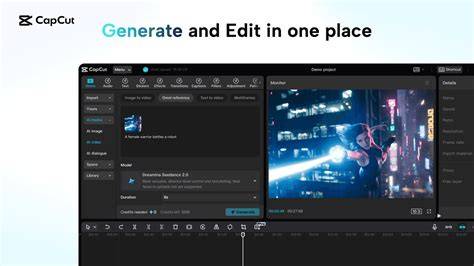
Megjegyzés: a CapCut megoldás nem helyettesíti a részletes, kontrollált Photoshop-munkát, de jó alternatívát nyújt gyors tartalmakhoz.
Gyakorlati lépések összefoglalása
- Nyissuk meg a fotót, váltsunk háttérből réteget; duplikáljuk az eredeti réteget a védelem érdekében.
- Maszk készítése a hajra a gyorsmaszkkal és a finomítási eszközökkel.
- Megfordítsuk a kijelölést, hogy az arcra ne kerüljön színezés.
- Hue/Saturation réteg létrehozása arányos “Colorize” beállítással; válasszuk ki a kívánt hajszínt és finomítsuk a telítettséget.
- Keverési mód kiválasztása és finomhangolás az igények szerint.
- Maszk finomhangolása és részletek javítása szükség szerint.
Gyakorlati megközelítés hajhosszabbítási példákkal
Ha egy adott terület másik színnel történő kiemelésére van szükség, használjunk külön rétegmaszkokat a haj különböző szakaszaihoz, és mindegyik területre külön Hue/Saturation beállítási réteget alkalmazzunk. Ezek a lehetőségek lehetővé teszik a pontos elhelyezést, a keverést és az élénkség kontrollját.
Képernyőbeli részletek és gyakorlati megvalósítás
Az alábbi tippek segítenek abban, hogy a hajszín természetesebb legyen, és a szemszín megváltoztatása is harmonizáljon a teljes arcképpel:
- Megfelelő világítás kiválasztása a kiindulási képhez.
- Éles szélű maszkolás a haj és a háttér elkülönítéséhez.
- A haj árnyék- és fényviszonyainak követése a végleges effekt érdekében.
- A CapCut és más AI-alapú eszközök összevetése a szükségletek szerint.