A sikeres design ebből nyomtatott hirdetés, meghívó vagy névjegykártya elkészítéséhez vagy a fénykép feljavításához időt kell szánni a fotózásra, majd több mint egy órát szerkeszteni vagy retusálni. A Service FixThePhoto régi papírtextúra-csomagokat tervezett a Photoshophoz, hogy sokkal gyorsabban érhessen el kiváló eredményeket. Mind a tervezőknek papírtextúrára van szükségük a Photoshophoz. Az ilyen textúrák univerzálisak. Ebben a Photoshop régi papírtextúra gyűjteményben 10 különböző ebből papírváltozatot mutatnak be, például vintage, klasszikus és dombornyomott papírt. Alkalmazza ezt a papírtextúrát, hogy retro vonásokkal javítsa képét, és eredetivé tegye azt.
Miért érdemes régi papír textúrákat használni?
- Ez egy újabb eszköz az újságtextúrák szerelmeseinek.
- Ez egy vintage papír textúra, amely segít javítani a képeket a Ps-ben.
- Megkönnyíti a felületek kopott, elöregedett hatásának elérését rövid idő alatt.
- Teljesen ingyenes papírtextúrákat találhatunk, amelyek régi vonásokkal javítják fotóinkat.
Valami különlegeset keresel, amely kiemelkedik mások közül? Ne hagyd ki a lehetőséget, hogy tesztelje ezt a vintage papír hátteret! Adja hozzá ezt a papír textúrájú hátteret az eszköztárához, és használja hatékonyan a jövőben! Még ha fogalma sincs, hogyan alkalmazza ezt a grunge papír textúrát, ne hagyja ki ezt az eszközt, és adja hozzá a gyűjteményéhez. Szeretne érlelt papír hatást elérni, és emlékezetessé varázsolni a képét? Ha igen, ez a régi papír PNG pontosan az, amire szüksége van. Tekintse meg ezt a papír textúrájú PNG-t, és alkalmazza sikeresen a munkafolyamatában!
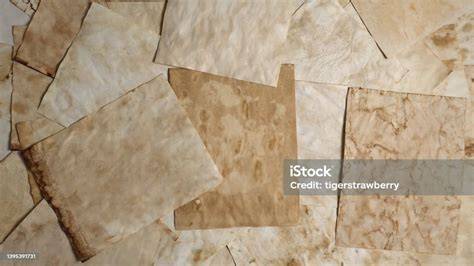
Méltó ingyenes papírtextúrát keres? Ez a papír textúra mentes azokhoz a fedésekhez is tartozik, amelyek régi vonásokkal javítják fotóit. Szeretné, hogy a fényképe úgy nézzen ki, mint egy régi? Ezzel az elöregedett papír textúrával ez nem probléma! Ezzel a kopott papír textúrával könnyedén, néhány másodperc alatt javíthatja felvételeit! Teljesen ingyenessé teszi a fényképeket eredetivé és fülbemászóvá. Habozzon, hogy a grunge papír háttér stílusos és menő? Ellenőrizze, hogy ezt a kiváló minőségű textúrát alkalmazza a képeire! Nem nyűgözik le az elöregedett papír textúrák? Hagyja, hogy ez a régi megjelenésű papírfedő meggondolja magát. Eredeti papírfedőt próbál találni? Ha igen, akkor szerencsés, hogy rábukkant erre a csomagra. Tesztelje ingyenesen ezt a régi papír textúrát, és többé nem fog fizetős eszközöket alkalmazni!
Ha még soha nem használt papír hátteret, ideje változtatni a helyzeten. Ezzel a sárga papír textúrával retro hangulatot varázsolhatsz képeidbe és mintáidba. Egy meglehetősen minimalistás fehér papír háttér textúra. Ezzel az elkeseredett papírtextúrával egy kicsit ebből színt adhat a felvételekhez és a tervekhez. Egy csodálatos és valósághű öreg papír háttér. Ez a texturált papírháttér tökéletes a kissé kopott megjelenés hozzáadásához a képekhez és a tervekhez. Figyelemre méltó foltos papír textúra. Ezzel az ingyenes régi papír textúrával nagyobb volument adhat a képéhez vagy a dizájnjához.

Nagy előnye ebből ennek a régi papír textúrájú PNG-nek, hogy nem túl narancssárga vagy sárga. A legintenzívebb régi papír textúrájú Photoshop ebben a gyűjteményben. Itt egy fehér és gyűrött nagy felbontású papír textúra. Alkalmazza ezt a papírtextúra hátteret, amikor a képeket vagy a terveket vintage megjelenésűvé szeretné tenni. Ez a szemcsés papírtextúra kellemes ebből színt kölcsönöz képeinek és mintáinak. Íme egy másik hi res papír textúra minden rajongó ebből zaj és kopott megjelenés ebből képek számára. Ez a lehetőség a gyűjtemény más papírhatású textúráihoz képest inkább tompított. Ez a régi papírtextúra minden bizonnyal régimódi megjelenést kölcsönöz a képeknek és a terveknek. Ez az antik papír textúra egy régi, gyűrött és foltos lap gyönyörű utánzata ebből .
Le kell utánoznia a régi texturált papírt repedésekkel és gyűrődésekkel? Kiváló minőségű ingyenes régi papír textúrákat keres? Sokoldalú beton és régi papír háttértextúrákra van szüksége? Régi papír texturált hátteret keres, amely puha és finom lesz? Vessen egy pillantást erre a szokatlan csíkos papírtextúrára a Photoshop számára, nem ösztönöz kreatív ötleteket? Merész papír textúrájú, nagy felbontású fedőrétegre van szüksége? Olyan gyengéd Photoshop-textúrára van szüksége, amely némi anyagot ad a felülethez, de nem vonja el a figyelmet a fő témáról?
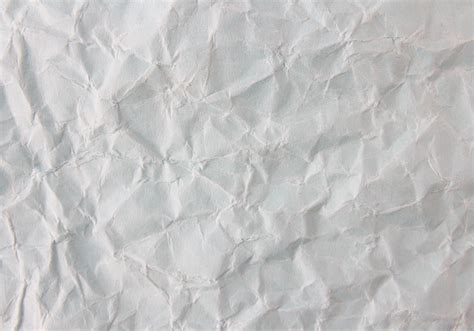
Egy réteget öntsünk le #E9C789-es színnel. (Aki nem értené, ez egy hexadecimális számrendszerben megadott szín, ami az RGB színeket határozza meg.). A Lasso Tool eszközzel jelöljük ki a kívánt formát a papíron. Akár lyukakat is vághatunk rá. Rakjunk a képre árnyékot is. Duplicate layer és a keletkezett rétegről szedjük le a Style-t. Jobb klikk a rétegen és ott a Clear Layer Style -t válasszuk. Na akkor most egy Filter/Noise/Median jön kb. 8-as értékkel. Duplicate layer és ezen a rétegen jöjjön egy kis Burn Tool shadow típus 4-11% OPACITY-vel.
Én még elláttam egy barna háttérrel, hogy kicsivel jobban nézzen ki. 2008. november 13. Nyissunk meg új dokumentumot: 900x1200-as méretben. Töltsük ki tetszőleges színnel. Készítsünk új réteget, az legyen fehér. Az ecsettel válasszunk ki ismét tetszőleges színt, de legyen mondjuk kék. A B betűvel húzzuk át fent és átszíneztem. CTRL+T-vel, és a lefelé nyíllal húzzuk lejjebb. Nyomjunk Entert. A CTRL+ALT+SHIFT-et lenyomva tartva a T betűvel létrejönnek a vonalaink. Hozzuk létre a margót is ezzel a módszerrel. Majd az Ellipszis eszközzel a SHIFT lenyomásával húzzunk egy kört a bal felső sarokba, majd Delete. CTRL+B-vel megszüntettük a kijelölést, majd a CTRL+T-vel a SHIFT megnyomásával méretezzük át a lapunkat.
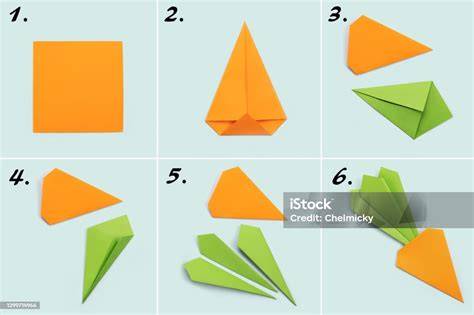
Hozzunk létre egy új réteget, állítsuk vissza az alapszíneket, majd Szűrők/Renderelés/Felhők. Ezután Szűrők/Renderelés/Megvilágítási effektusok. Az oválist állítsuk be. Az intenzitás 32, fókusz 91, fényesség 0, anyag 67, expozíció 0, környezet 9 legyen. A fehér magas legyen kipipálva, a magasság legyen ötven. Mentsük el másolatként és a rétegeket vegyük ki. Ezután nyissuk meg újra, majd a Szűrők/Életlenítés/Gauss életlenséget válasszuk. A sugár legyen kb. 6. Mentsük el. Ennek a rétegnek a tulajdonságait állítsuk át Szendvics pozitívra, 50%-on. A réteg egyet alakítsuk intelligens objektummá, majd Szűrők/Torzítás/Fénytörés, hagyjuk az alapbeállításokat. Az első rétegnél a kis ikonra kattintsunk kettőt, az eredeti nézetet kaptuk.
Gyors és hatékony tippek a gyakorláshoz
- Egy új réteget hozzunk létre, írjunk rá tetszőleges szöveget. Haladóknak ajánlom ezt a technikát.
- Nagyon klassz, látványos hatást érhetünk el vele, de ha elsőre nem sikerül, ne adjuk fel. Nem túl könnyű feladat, de egy kicsit több idő ráfordításával biztosan sikerülni fog.
- Tessék gyakorolni :-)
1. lépés: megnyitás. Már annyiféle papírt tudunk készíteni, épp itt az ideje, hogy beletépjünk az egyikbe. Ezt a papírt ecset segítségével készítettem. 2. lépés: duplázás. Duplázzuk meg a papírunk rétegét és dolgozzunk a másolaton. Ez mindig jól jön, ha esetleg annyira elrontjuk az eredeti képet, hogy újra be kéne tölteni - a duplázással ezt a lépést elkerülhetjük. Az eredeti réteget tegyük láthatatlanná. 3. lépés: lasszó. Válaszuk ki az Eszközök ablakban a Szabadkézi kijelölés (lasszó) eszközt és a papír szélén jelöljünk ki egy szabálytalan vonalat. A papíron kívüli kijelöléssel ne foglalkozzunk, csak annyira figyeljünk, hogy a kijelölés eleje és vége érjen össze. 4. lépés: lágy szél. A papír rétegénél először ellenőrizzük le, hogy az átlátszóságot jelentő alfa-csatorna hozzá van-e adva. Mivel a lépés végén törölni fogunk, és azt seretnénk, hogy a törlés helyén átlátszó legyen a képünk. A kijelölésnek mossuk el a szélét (Kijelölés/Lágy szél). 5. lépés: pipetta. A Színpipetta eszközzel vegyünk fel a papírról egy jellemző színt és az Előtérszínt állítsuk be ennél egy kicsit világosabbra. 6. lépés: új réteg. A lasszós kijelölésünket még ne szüntessük meg, hanem növeljük meg kb 20 px-el. Hozzunk létre új réteget, és a most felvett világosabb színnel töltsük ki. Helyezzünk ezt a réteget alulra. 7. lépés: szűkítés. Szűkítsük a kijelölést 40 px-el, majd adjunk neki lágy szélt (15 px). Törlés a Delete gombbal. A felesleges részeket alulról radírral szedjük ki. 8. lépés: radírozás. Tegyünk alulra egy új, fehér réteget, hogy jobban lássuk, mit csinálunk. Válasszuk egy borzas tetejű radírt, nagyítsuk ki a képernyőt és radírozzuk végig a lasszóval kijelölt vonalat. 9. lépés: összefésülés és vetett árnyék. Ha elégedettek vagyunk, fésüljük össze a világosabb, tépett réteget és a papírunk rétegét. Végül vessünk alá árnyékot.
A legalsó, fehér réteget ezután természetesen átszínezhetjük vagy akár lecserélhetjük más, mintás papírra is. A 3.