A WordPress egy moduláris rendszer. A core (az alap WordPress motor), a pluginok és a sablon (téma) egymástól független fejlesztők által karbantartott komponensek. Amikor megnyomod a frissítés gombot, valójában kicseréled az egyik elemet, de a többi marad a helyén. Ez önmagában nem lenne gond, ha minden fejlesztő ugyanolyan gondosan tesztelné az újabb verziót az összes lehetséges kombinációban. Ezek a folyamatok általában automatikusan zajlanak, de megfelelő kontroll nélkül könnyen problémához vezethetnek.
Miért romlik el a weboldalad frissítés után? Ismerős a szituáció? Reggel bejelentkezel a WordPress adminfelületedre, látod a piros értesítőt - „3 plugin frissítés elérhető” -, gondolsz egyet, és megnyomod az „Összes frissítése” gombot. Aztán kíváncsian megnyitod az oldaladat… és fehér képernyő fogad. Ha már átélted ezt, tudod, milyen kínos érzés. Ha még nem, higgy nekem: ez az egyik leggyakoribb WordPress-probléma, amivel találkozom ügyfeleknél.
A valódi okok
- Plugin inkompatibilitás
- Sablon (téma) kompatibilitási problémák
- PHP verzióváltás
- Nincs backup - nincs visszaút
- Nincs tesztkörnyezet
1. Ez a leggyakoribb ok. Két plugin, amelyek eddig békésen megfértek egymás mellett, az egyik frissítése után elkezdhetnek ütközni. Sok ügyfélnél látom, hogy 15-25 aktív plugint futtatnak egyszerre. 2. A sablonok is kapnak frissítéseket - és ha az oldalon gyerek-témát (child theme) használnak, egy rosszul időzített szülőtéma-frissítés felülírhatja az egyedi módosításokat. 3. A tárhelyek időnként frissítik a PHP-t. Ez az a programozási nyelv, amin a WordPress fut. Egy régebbi plugin vagy sablon lehet, hogy már nem kompatibilis az újabb PHP verzióval. Az eredmény? 4. Ez az a pont, ami a legtöbb kárhoz vezet. Ha nincs friss mentés az oldalról, és a frissítés után elromlik valami, nincs mihez visszanyúlni. 5. A profi fejlesztők élő oldal helyett staging környezetben tesztelik a frissítéseket. Ez egy klónozott, „próba” változata az oldalnak, ahol minden ellenőrizhető anélkül, hogy az éles oldal veszélybe kerülne.
A White Screen of Death (WSoD) egy fatális PHP-hiba következménye, amelyet leggyakrabban plugin- vagy sablonütközés okoz. Az oldal ilyenkor nem tölt be, csak egy üres fehér oldalt mutat. Egy hibaüzenet szinte sosem véletlenszerű. Leggyakrabban egy nemrégiben elvégzett művelet következménye: egy bővítmény frissítése, egy új plugin telepítése vagy egy szerveroldali változás.
Miért kockázatos ez az üzletedre nézve?
Egy leálló weboldal nem csupán technikai bosszúság. Gondolj bele: ha az oldalad webshop, és a pénztár nem működik, minden pillanatban veszítesz vevőket. A downtime közvetlen bevételkiesést jelent, és közvetett bizalomvesztést. Ehhez jön az adatvesztés kockázata. Backup nélkül egy rossz frissítés évnyi tartalmat, beállítást, rendelési adatot vihet magával. Ez nem elméleti veszély. Ha a témád vagy bármelyik bővítményed elavult, az könnyen problémát okozhat. Elavult bővítmények eltávolítása: Ha van olyan bővítményed, amit már nem használsz, távolítsd el.
Megoldások: DIY vagy rendszerszintű védelem?
A barkácsolós megközelítés
Természetesen meg lehet csinálni kézzel is. 1. 2. lépés: Frissíts egyenként, ne nyomd meg az „Összes frissítése” gombot. 3. lépés: Teszteld a kritikus funkciókat: pénztár, kapcsolati form, foglalás, bejelentkezés. 4. lépés: Figyelj a PHP verzióra. Ez a folyamat működik, de időigényes. Megköveteli a technikai tudást, és ha valamit kihagysz, ott a kockázat. Egy elfoglalt vállalkozónak ez hetente vagy havonta rendszeresen elvégzett feladat. A teljesen automatikus WordPress frissítés beállítástól függően a core-t, sablont és/vagy bővítményeket is frissítheti. Ezt csak nagyon megbízható bővítmények, sablonok esetén használjuk és kiemelten fontos honlapon ne, mivel az ellenőrzéseket nem tudjuk elvégezni egyből.
A rendszerszintű megközelítés
Ha nem szeretnél ezzel foglalkozni - és ez teljesen érthető -, akkor érdemes egy olyan megoldást választani, ahol ezt helyetted kezelik. Erre ma Magyarországon az egyik legjobb megoldás a HelloWP tárhely és karbantartás. A menedzselt WordPress tárhely nem csupán helyet ad az oldalnak, hanem aktívan felügyeli, frissíti és védi azt.
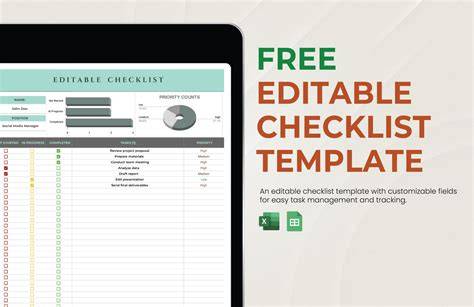
Hogyan előzd meg a frissítési problémákat? - Checklist
- Mindig készíts teljes backupot a fájlokról és az adatbázisról.
- Frissíts egyenként, ne egyszerre mindent.
- Használj staging környezetet a frissítések tesztelésére.
- Figyeld a PHP verziót és a hosting változásait.
- Minimalizáld a telepített bővítmények számát.
- Kövesd a fejlesztői közleményeket és kompatibilitási információkat.
- Állíts be automatikus mentéseket és rendszeres karbantartást.
Egy valós példa - amit nem egyszer láttam
Egy budapesti vendéglátós ügyfélnél történt: forgalmas hétfő reggel valaki megnyomta az „Összes frissítése” gombot az adminon. Az oldal látszólag rendben volt, de az online foglalási rendszer csendben leállt. Három óra alatt körülbelül 8-10 potenciális foglalás veszett el. Az ok: egy plugin frissítése ütközött a foglalási modul régebbi verziójával.
Teljes kapacitással működik a Dunamenti Erőmű
Gyakorlati hibaelhárítási lépések
- Először próbálj meg visszaállni az utolsó backup-ra.
- Ha nincs backup, deaktivált módban (az összes plugin kikapcsolásával) próbáld azonosítani a hibást.
- Bővítmények ideiglenes leállítása: Kapcsold ki az összes bővítményt, majd egyesével aktiváld újra őket.
- Debug mode aktiválása: A wp-config.php fájlban aktiválhatod a debug módot, ha a probléma részletesebb naplózására van szükséged.
- Ha White Screen → Ez nagy eséllyel PHP hiba, hibakeresés szükséges, esetleg hibanapló megtekintése.
GYIK - Gyakran ismételt kérdések
1. Miért romlik el a weboldalad frissítés után?
A leggyakoribb ok a plugin-inkompatibilitás: két komponens, amelyek az új verzióban már nem működnek együtt.
2. Hogyan előzhetem meg, hogy a frissítés tönkretegye az oldalamat?
A legfontosabb lépés: frissítés előtt mindig készíts teljes backupot. Utána frissíts egyenként, ne egyszerre mindent, és minden lépés után ellenőrizd a kritikus funkciókat.
3. Mi az a fehér képernyő WordPress-nél?
A „White Screen of Death” (WSoD) egy fatális PHP-hiba következménye, amelyet leggyakrabban plugin- vagy sablonütközés okoz. Az oldal ilyenkor nem tölt be, csak egy üres fehér oldalt mutat.
4. Szükséges-e staging környezet egy kis vállalkozásnak?
Nem minden esetben, de ha a weboldal bevételszerző funkciót lát el (webshop, foglalás, ajánlatkérő), akkor erősen ajánlott.
5. Mi az a menedzselt WordPress tárhely, és miért jobb simánál?
A menedzselt WordPress tárhely nem csupán helyet ad az oldalnak, hanem aktívan felügyeli, frissíti és védi azt.
6. Mennyire kockázatos, ha nem frissítem a pluginokat?
Nagyon. Az elavult pluginek a leggyakoribb belépési pontjai a feltöréseknek. A frissítések nemcsak funkciókat hoznak - általában biztonsági javításokat is tartalmaznak.
7. Mit tegyek, ha elromlik az oldalam frissítés után?
Először próbálj meg visszaállni az utolsó backup-ra. Ha nincs backup, deaktivált módban (az összes plugin kikapcsolásával) próbáld azonosítani a hibást.
Hasznos irányelvek a jövőre
A WordPress frissítés nem opcionális karbantartási feladat, hanem a weboldal biztonságának és működőképességének alapja. A frissítés az egyik legfontosabb karbantartási feladat minden WordPress-alapú weboldal esetében, függetlenül attól, hogy egy egyszerű bemutatkozó oldalról, egy blogról vagy egy komplex webáruházról van szó. A WordPress frissítés során ezek a fájlok felülíródnak a legújabb, biztonságos verzióval. Bizonyos WordPress frissítés esetén az adatbázis struktúrája is módosulhat. Ez automatikusan történik, a felhasználónak csak jóvá kell hagynia.
A lényeg: a weboldalad nem egy egyszeri projekt, hanem egy futó rendszer. A WordPress core + pluginok + sablon + PHP + hosting együtt alkotnak egy rendszert. Nem a te hibád, ha ezt eddig nem tudtad. Ha nem szeretnél ezzel foglalkozni - és ez teljesen érthető -, akkor érdemes egy olyan megoldást választani, ahol ezt helyetted kezelik.
tags: #toredezett #honlap #froissites #utan