A Start menü a rendszerünk központi eleme, ahonnan hozzáférhetünk az alkalmazásokhoz, beállításokhoz és a fájlokhoz. Különösen frusztráló, ha hirtelen nem reagál. Szerencsére számos módszer létezik a probléma javítására. A Start menü hibás működésének hátterében több dolog is állhat, például egy rosszul sikerült Windows frissítés, sérült rendszerfájlok, vagy akár egy harmadik féltől származó alkalmazás okozta konfliktus. Mielőtt mélyebben beleásnánk a hibaelhárításba, érdemes néhány alapvető lépést megtenni.
Gyakori okok és első lépések
Először is, próbálja meg újraindítani a számítógépet. Ez a legegyszerűbb, mégis gyakran hatékony megoldás, hiszen megszüntetheti az ideiglenes hibákat és a memóriában rekedt folyamatokat. Ha az újraindítás nem segít, ellenőrizze, hogy a Windows naprakész-e. A rendszeres frissítések nemcsak biztonsági javításokat, hanem stabilitási fejlesztéseket is tartalmaznak, amelyek javíthatják a Start menüvel kapcsolatos problémákat. Ezt a Windows beállítások között teheti meg, a Frissítés és biztonság menüpont alatt.
Haladó hibaelhárítási módszerek
A Parancssor vagy a PowerShell rendszergazdaként futtatva hatékony eszköz lehet a rendszerfájlok ellenőrzésére és javítására. Futtassa az sfc /scannow parancsot, amely átvizsgálja és megpróbálja helyreállítani a sérült rendszerfájlokat. Ezt követően érdemes lefuttatni a DISM /Online /Cleanup-Image /RestoreHealth parancsot is, amely a Windows lemezképét ellenőrzi és javítja.
Egy másik lehetséges megoldás a Start menü beállításainak visszaállítása az alapértelmezett állapotba. Ezt a PowerShell segítségével teheti meg egy adott parancs futtatásával, amely újratelepíti a Start menü alkalmazáscsomagját. Fontos, hogy ezt a parancsot is rendszergazdaként futtassa.
Néha a probléma egy újabban telepített alkalmazás vagy driver okozta konfliktusra vezethető vissza. Ilyen esetekben érdemes biztonsági módban elindítani a rendszert, és megpróbálni azonosítani, majd eltávolítani a problémás szoftvert. A biztonsági mód csak a legszükségesebb illesztőprogramokkal és szolgáltatásokkal indul el, így segít kizárni a külső behatásokat.
Ha minden más kudarcot vall, és a Start menü továbbra sem működik, a rendszer-visszaállítás lehet az utolsó mentsvár. Ezzel a funkcióval visszaállíthatja a rendszert egy korábbi időpontra, amikor még megfelelően működött. Fontos azonban, hogy válasszon egy olyan visszaállítási pontot, amely még a probléma jelentkezése előtt jött létre.
Az ideiglenes megoldásként érdemes lehet ideiglenesen biztonsági módban indítani a számítógépet, majd a normál üzemmódba történő visszatérés után azonnal újraindítani. Ez a megoldás azonban csak átmeneti, mert a hiba később visszatérhet. Biztonsági módban az internetes kapcsolat nélkül futó mód segíthet feltárni, hogy mely alkalmazás vagy illesztőprogram okozza a problémát, és lehetővé teszi a problémás szoftver eltávolítását vagy frissítését.
Ha harmadik fél víruskereső programot futtat, javasoljuk az eltávolítást, majd a víruskereső szoftver újratelepítését, mivel ez a probléma megoldását is szolgálhatja. Egyes ügyfelek arról számoltak be, hogy új helyi rendszergazdai fiók hozzáadásával megoldódott a kritikus hiba. Ha ez nem működik, próbálja meg eltávolítani az eredeti rendszergazdai fiókot, most, hogy létrehozott egy újat. Így hozhat létre új helyi fiókot: Kattintson a Start gombra, majd a Beállítások, a Család és más felhasználók elemre, és adjon hozzá valakit ehhez a számítógéphez. A "Saját fiók létrehozása" párbeszédpanel alján kattintson a "Felhasználó hozzáadása Microsoft-fiók nélkül" elemre. Ezen a ponton végül beírhat egy felhasználónevet, jelszót és jelszót. Kattintson a Next gombra, és hirtelen van egy helyi fiókja készen áll a gépen való használatra.
A Start menü töredezettsége összefügghet a 512 programos limit tényezőjével is: ha több mint 512 program van a gépén, a Windows 10 feladja - az alkalmazások nem jelennek meg az Összes alkalmazás listán. Bár az alkalmazások még mindig telepítve vannak, a Start menüben nem tud hozzájuk jutni. A rendszer lefagyhat, nagyon letargált lehet, és a linkek esetleg nem működnek. Az 512-es limit nem csak a programokra vonatkozik; ez a program összes mappája, mappája, fájlja és parancsikonja a Start menüben, a bal és a jobb oldali (csempézett) oldalakon. Szóval távolítson el néhány programot.
Ha a Windows erőforrás-védelem (WRP) egy fájlja hiányzik vagy sérült, előfordulhat, hogy a Windows a várttól eltérő módon működik. A %WinDir% helyfoglaló a Windows operációs rendszer telepítési mappáját jelöli. Ez lehet például a C:\Windows mappa. Megjegyzés: Ne zárja be ezt a parancsablakot, amíg az ellenőrzés teljesen be nem fejeződik. Kérlek hozz létre egy új helyi felhasználói fiókot, amire azért van szükség, hogy ellenőrizzük, hogy nem a fiók sérült, ami okozza ezt a problémát.
A Windows Start menüje pontosan azért hasznos, mert központi elemként hozzáférést biztosít az alkalmazásokhoz, beállításokhoz és a fájlokhoz. Hogyan tovább?
Összefoglaló lépések a Start menü javításáért
- Indítsa újra a számítógépet.
- Ellenőrizze a Windows frissítéseit, és telepítse a rendelkezésre álló frissítéseket.
- Futtassa az sfc /scannow és a DISM /Online /Cleanup-Image /RestoreHealth parancsokat rendszergazdai jogokkal.
- Visszaállítsa a Start menü beállításait az alapértelmezettre PowerShell segítségével.
- Azonosítsa és távolítsa el a problémás alkalmazást vagy illesztőprogramot biztonsági módban.
- Fontolja meg a rendszer-visszaállítást egy korábbi pontra.
- Ha szükséges, hozzon létre új helyi felhasználói fiókot a hibátlan teszteléshez.
Remélem ez segít.
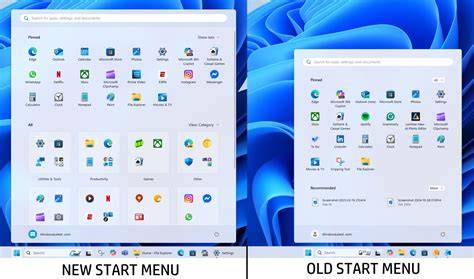
Hogyan javítsuk ki a Start menü nem működő működését Windows 10 rendszeren?
tags: #windows #10 #start #menu #toredezett