Nem is gyufával:) Bár azt is megtehetjük, majd fotózzuk vagy scenneljük, körbevágjuk, és már kész is.
Rajta egy „papír”, amit kivághatunk valamilyen scrap háttérből, de használhatunk hozzá textúrát is.
Filter > Pixelate > Crystallize.
Ha most a kis ikonra kattintunk a Ctrl lenyomása mellett, betölti a kijelölést.
Átmegyünk a Réteg palletára, és ott katt az Add Layer Mask ikonra.
Ezzel a fölösleges rész maszkolódik, és már csak a tépett szél marad.
Természetesen némi árnyék nem árt meg.
Mivel a papír formáját maszkkal alakítottuk ki, ezt a maszkot úgy szerkeszthetjük, ahogy akarjuk.
Ha még kivágnánk a papírból, akkor a festőszín legyen fekete, és ecsettel módosíthatunk.
Ilyenkor már az égett széllel nem kell foglalkozni, az magától változik.
Álmodja meg.
2024 júliusától a Photoshop régi 3D funkciói megszűntek.
A Művészi almenüből bekapcsolható szűrőkkel festői és művészi hatások érhetők el szépművészeti vagy kereskedelmi munkákhoz.
A Kivágás szűrő például kollázsokhoz és tipográfiához használható.
Ezek a szűrők természetes effekteket vagy hagyományos médiafájleffekteket képviselnek.
Segítségével színes ceruzával rajzolható kép egyszínű háttérre.
A képnek olyan hatást kölcsönöz, mintha azt kivágott, színes papírdarabokból állították volna össze.
A kép éleit száraz ecsettechnikával festi le (amely az olajfestmény és az akvarell között helyezkedik el).
Egyszerűen alkalmazható a mély tónusokra és a középtónusokra.
A világosabb területeket finomabb, telítettebb mintázattal látja el.
Különféle ragyogásokkal látja el a képen látható objektumokat.
A szűrővel színezett képek lágyabb megjelenést kapnak.
Többféle ecsetméret (1-50) és ecsettípus közül választhat, amelyekkel festői hatást kölcsönözhet a képnek.
Csökkenti a színek számát a képen (vagyis keményebbé teszi a képet) a megadott keményítési beállításoknak megfelelően, valamint megkeresi a kép éleit, és fekete vonalat húz rajtuk.
Pasztellkrétavonásokat visz fel textúrával rendelkező háttérre.
A képet rövid, átlós irányú vonásokkal lágyítja, amivel elmaszatolja a sötétebb területeket.
A képet textúrázott háttérre festi, majd a végleges képet erre viszi fel.
A képet akvarell stílusban festi meg közepes, vízzel és színes festékkel töltött ecsettel, ily módon egyszerűsítve a részleteket.
Ezek a szűrők lágyabbá teszik a kijelölt területet vagy a teljes képet, a retusálás nagyszerű eszközét nyújtva.
Megkeresi a kép vagy a kijelölt terület átlagos színét, majd kitölti a képet vagy a kijelölt területet ezzel a színnel, egyszerűbb megjelenést kölcsönözve a képnek.
Megszüntetik a zajt azokon a képterületeken, ahol éles színátmenetek láthatók.
Az Életlenítés szűrők oly módon finomítják az átmeneteket, hogy átlagolják a képpontokat a határozottabb élek és vonalak, valamint az árnyaltabb területek mentén.
A szomszédos képpontok átlagos színértéke szerint életleníti a képet.
Ez a szűrő különleges effektek létrehozására használható.
A kijelölt terület gyors, megadható mértékű életlenítésére használható.
A Gauss elnevezés arra a haranggörbére utal, amelyet a Photoshop akkor hoz létre, amikor súlyozott átlagot alkalmaz a képpontokra.
Megjegyzés: A Gauss életlenítés, a Doboz életlenítése, a Bemozdítás és az Alakzat életlenítése szűrő hatása egy kijelölt képterületen érvényesül.
Ezek a szűrők a kijelölt terület széleinek közelében esetleg nem várt hatásokat okozhatnak.
Ennek az az oka, hogy az életlenítési szűrők a kijelölt területen kívüli képadatok alapján hozzák létre a kijelölt területen belüli új életlenített képpontokat.
Ha például egy háttérterület van kijelölve életlenítésre, miközben meg szeretné őrizni az előtér élességét, az életlenített háttérterület szegélyén az előtérből származó színek is megjelennek, ami miatt elmosódottá, zavarossá válik az előtér körvonala.
Ezzel a szűrővel életlenséget adhat a képhez a kisebb mélységélesség érdekében, így a kép egyes tárgyai élesek maradnak, mások viszont életlenek lesznek.
A megadott irányban (-360°-ostól +360°-os szögben) és intenzitással (1-999) életcilenti a képet.
A Pörgetés lehetőséget választva koncentrikus körvonalak mentén életlenítheti a képet, és megadhatja a forgatás mértékét.
A Nagyítás módszerrel sugárirányú vonalak mentén életlenítheti a képet (mintha nagyítaná vagy kicsinyítené), és 1-től 100-ig terjedő mértéket adhat meg.
Az életlenítés minősége a Vázlat (gyors, de szemcsés eredmény), a Jó és a Legjobb értékre állítható (utóbbiakkal finomabb eredmény érhető el), a beállítások hatása azonban csak nagyobb kijelölt terület esetén különbözik szembetűnően.
Egy megadott mag használatával végzi az életlentést. A magot az egyéni alakzatkészletekből választhatja ki, a Sugár csúszkával pedig beállíthatja a méretét.
A különböző alakzattárakat a háromszögre kattintva megjelenő listából választhatja ki.
A sugár a mag méretét határozza meg; minél nagyobb a mag, annál erősebb az életlenítés.
A szűrővel pontosan életlíthető a kép.
Megadható a sugár, a határérték és az életlenítés minősége.
A Sugár érték határozza meg annak a területnek a nagyságát, amelyen belül a program az eltérő képpontokat keresi.
A Határérték beállítás határozza meg, hogy mekkora mértékben kell eltérniük a képpontoknak ahhoz, hogy a szűrő vonatkozzon rájuk.
Ezenfelül beállíthat egy módot a teljes kijelölésre (Normál) vagy a színátmenetek szegélyeire (Kizárólag szegély és Szegély átfedése).
A szegélyek megőrzésével életenli títi a képeket.
Ez a szűrő különleges effektetre, valamint a zaj és a szemcsésség eltávolítására használható.
A Sugár beállítás határozza meg annak a területnek a nagyságát, amelyből a program mintát vesz az életlenítéshez.
A Határérték beállítással adható meg, hogy mennyire kell eltérniük a szomszédos képpontok tónusértékeinek a központi képpont értékétől ahhoz, hogy az életlenítés vonatkozzon rájuk.
A Művészi szűrőkhöz hasonlóan ezek a szűrők is festői vagy szépművészeti megjelenést kölcsönöznek a képeknek, ám más ecsetvonás- és festékeffektek használatával.
A szűrők egy részével szemcsék, festés, zaj, élrészletek vagy textúra adható hozzá a képhez.
Kiemeli a képek szegélyeit.
Az eredeti kép részleteinek és jellemzőinek megőrzése mellett textúrát ad a képhez, valamint durvábbá teszi a színes területek éleit ceruzával rajzolt árnyékolásra emlékeztető módon.
Festékszóró hatását adja vissza.
Japán stílusú képet fest, mintha egy teljesen telített ecsettel festenének rizspapírra.
Ezek a szűrők geometriailag torzítják a képeket, háromdimenziós vagy más alakzatformáló effekteket eredményezve.
Érdemes figyelembe venni, hogy ezen szűrők használatához rendkívül sok memória szükséges.
Egy fénytörési térképnek nevezett kép alapján határozza meg, hogy miként torzítandó a kijelölt terület.
Választhat a felkínált üveghatások közül, illetve Photoshop-fájlként létrehozhat saját üvegfelületet, és azt alkalmazva láthatja el üveghatással a képet.
Megadhatja a méretezés, a torzítás és a simaság beállítását.
A kijelölt területet nagyobb mértékben forgatja el középen, mit a szélén.
A kijelölt terület derékszögű koordinátáit a megadott beállítás szerint polárisakká alakítja, és viszont.
Ezzel a szűrővel hengeres anamorfózist hozhat létre, amely a 18. században volt népszerű művészeti forma.
Hullámzó mintát rajzol a kijelölt területre, mintha egy tó felszíne fodrozódna.
Ha pontosabban be szeretné határolni a hullámminta jellemzőit, használja a Hullám szűrőt.
Egy görbe mentén torzítja el a képet.
A görbe úgy határozható meg, hogy a mezőben látható vonalat húzza.
A görbe az Alapértelmezések gombra kattintva alakítható vissza egyenes vonallá.
Ezenfelül kiválaszthatja, hogy miként kezelje a program a torzítatlan területeket.
A kijelölt területet nagyobb mértékben forgatja el középen, mit a szélén.
A Fodrozás szűrőhöz hasonlóan működik, azonban több beállítási lehetőséget biztosít.
Ezek közé tartozik a hullámforrások száma, a hullámhosszúság (az egymást követő hullámcsúcsok közötti távolság), a hullám magassága, valamint a hullám típusa: szinusz (gördülő), háromszög vagy négyzet.
A Véletlenszerűsítés gombra kattintva véletlenszerű értékeket alkalmazhat.
Sugárirányban torzítja el a kijelölt területet az abban szereplő képpontok sugarának megfelelően.
A Gerincek beállítással az irányváltások számát határozhatja meg a cikcakk vonalban a kijelölt terület középpontjától a széléig.
E szűrőkkel zajt adhat hozzá vagy távolíthat el, vagyis olyan képpontokat, amelyek színszintjei véletlenszerűen oszlanak el.
Ezzel a módszerrel könnyebben beolvasztható a kijelölt terület az azt körülvevő képpontok közé.
A zajszűrőkkel szokatlan textúrákat hozhat létre, vagy eltávolíthatja az adott területről az esetleges képhibákat (például a port és a karcokat).
Véletlenszerű képpontokat jelenít meg a képen, és ezzel olyan hatást kelt, mintha nagy sebességű filmre rögzítették volna a képeket.
A Zaj hozzáadása szűrővel emellett csökkentheti a sávozottságot a lágyított vagy fokozatosan kitöltött területeken, illetve valószerűbb megjelenést kölcsönözhet az erősen retusált részeknek.
Eloszlásként az Azonos vagy a Gauss lehetőséget választhatja.
Azonos eloszlás esetén a zaj színértékeinek abszolút értéke 0 és a megadott érték közötti véletlen szám - ezzel finom hatás érhető el.
Megkeresi a szegélyeket a képeken (azokat a területeket, ahol jelentős színváltozás figyelhető meg), majd a kijelölt terület egészét életleni a szegélyek kivételével.
Az egymástól eltérő képpontok módosításával csökkenti a zajt a képeken.
Ha egyensúlyra törekszik a kép élesítése és a hibák elrejtése között, próbáljon ki többféle Sugár és Határérték beállításpárt, vagy pedig alkalmazza a szűrőt a kép kijelölt területeire.
A szűrő megkeresi az eltérő, ugyanakkor a szomszédos képpontoktól nem túlságosan különböző képpontokat a kijelölt területen, majd a központi képpontot a talált képpontok fényerejének mediánjára állítja át.
A zajt csökkenti a szegélyek megőrzése mellett olyan felhasználói beállítások szerint, amelyek a teljes képet vagy csak egyedi csatornákat érintenek.
Megnövelt méretű raszterrács használatának hatását kelti a kép egyes csatornáin.
A szűrő minden egyes csatornán téglalapokra osztja a képet, és mindegyikét körre cseréli.
A kör mérete arányos a téglalapok fényerejével.
Az azonos vagy hasonló színű képpontokat hasonló színű blokkokba foglalja.
Fekete-fehér vagy teljesen telített színű területek véletlenszerű mintázatává alakítja a képet.
Négyszögletes halmazokba rendezi a képeket.
Ezekkel a szűrőkkel térhatású alakzatok, felhőmintázatok, fénytörési mintázatok és szimulált fényvisszaverődések hozhatók létre a képeken.
Lágy felhőmintát hoz létre véletlenszerű értékek használatával, amelyek az előtér és a háttér színe között változhatnak.
A szűrő ugyanúgy keveri a felhők adatait a meglévő képpontok közé, ahogyan a színkeverés történik Különbség módban.
A szűrő első használatakor a kép egyes részeit felhőformákban invertálja a program.
A szűrő többszöri alkalmazásával bordás és erezett mintázat nyerhető, amely a márvány mintázatára emlékeztet.
Az előtér és a háttér színeinek használatával szövött szálakat jelenít meg a képen.
A Variancia csúszkával állítható be, hogy mennyire térjenek el egymástól a színek (alacsony érték megadására hosszú, színes szálak jönnek létre, magas érték megadására pedig nagyon rövid szálak még változatosabb színösszetételben.
Az Erő csúszka igazítja az egyes szálak megjelenését.
Az alacsony beállítás laza szövetet eredményez, magasításra pedig rövid, tüskés szövet keletkezik.
A Véletlenszerűsítés gombra kattintva módosítható a mintázat; a gombra többször is rákattinthat, amíg meg nem találja az Önnek tetsző mintázatot.
Adja meg a fényhatás központját oly módon, hogy a bélyegkép bármely pontjára kattint, vagy máshová húzza rajta a keresztet.
Megkeresi azokat a képterületeket, ahol jelentős színváltozás észlelhető, és élesebbé teszi őket.
A Szegélyek élesítése szűrő csak a szegélyeket élesíti a kép átfogó lágyságát változatlanul hagyva.
Ezzel a szűrővel a szegélyek érték megadása nélkül élesíthetők.
Professzionális színkorrekcióhoz a Maszk életlenítése szűrővel módosítsa a szegélyrészletek kontrasztját, illetve állítson elő világosabb és sötétebb vonalat a szegélyek két oldalán.
A képet élesítési algoritmus megadásával élesítheti, illetve megadhatja, hogy milyen mértékű élesítést szeretne az árnyékolásoknál és a kiemeléseknél.
A képet általában így célszerű életleníteni, kivéve ha adott élesítés szűrőt kíván alkalmazni.
A Photoshop alkalmazásban a továbbfejlesztett Intelligens élesítés szűrő zajt és fényudvart minimalizáló adaptív élesítési technológiájával kiváló eredményeket érhet el.
A szűrő egyszerűsített felhasználói felülete optimális vezérlést kínál a célzott élesítéshez.
A Photoshop intelligens élesítése a támogatja a CMYK színmódot.
Ráadásul tetszőleges csatornákat is élesíthet.
Csökkentse a Sugár értékét a fényudvar eltűnéséig.
Állítsa be a Zaj csökkentése csúszkát úgy, hogy a képen látható zaj hasonló legyen ahhoz, amilyen a kép élesítése előtt volt.
Az eltúlzott zajcsökkentés műanyag hatását keltheti.
A Rajzolt almenüben található szűrőkkel textúrát adhat a képekhez.
A szűrőkkel szépművészeti vagy kézzel rajzolt megjelenés is kölcsönözhető a képnek.
A Rajzolt szűrők egy része az előtér és a háttér színe alapján rajzolja újra a képet.
Úgy alakítja át a képet, hogy az enyhén faragottnak tűnjön, illetve a magasabb felszínű területeken meg legyen világítva.
A kiemeléseket és a középtónusokat tömör, középtónusú, szürke háttérrel rajzolja újra durva krétarajz látszatát keltve.
Az árnyékos területeket fekete, átlós faszénvonalakkal helyettesíti.
Keményített, elmaszatolt hatást eredményez.
A fő szegélyeket vastagon rajzolja, a középtónusokat pedig átlós vonásokkal.
Fényes króm felülettel rendereli a képet.
A kiemelt területek a magasabb pontok, az árnyalt területek pedig az alacsonyabb pontok a tükröző felületen.
A Zsírkréta szűrő a festőszínt használja a sötét területekhez és a háttérszínt a világosakhoz.
Valósághűbb hatás eléréséhez módosítsa a festőszínt valamelyik zsírkrétaszínre (fekete, szépia vagy vérvörös), mielőtt alkalmazná a szűrőt.
A szűrő különösen hatásos szkennerről beolvasott képek esetén.
A raszterrács hatását keltő szűrő megőrzi a tónusok folytonos tartományát.
Olyan képet hoz létre, amely kézzel készített papírra emlékeztet.
Ez a szűrő egyszerűsíti a képeket, valamint egyesíti a Stilizált > Domborítás és a Felület > Szemcse szűrő hatását.
A kép fénymásolásának hatását kelti.
Háromdimenziós gipszformába önti a képet, majd az előtér és a háttér színével kiszínezi az eredményt.
Átalakítja a képet oly módon, mintha egyenetlenül tépett papírdarabokból állna, majd kiszínezi a háttérszín és a festőszín használatával.
Ez a szűrő különösen szöveghez vagy nagy kontrasztú objektumokhoz hasznos.
Ezek a szűrők festett vagy impresszionista hatást keltenek a kijelölt területen azáltal, hogy áthelyezik a képpontokat, valamint megkeresik és növelik a kontrasztot a képen.
Összekeveri a képpontokat egy kijelölésben annak érdekében, hogy a kiválasztott beállításoknak megfelelően lágyítsa a fókuszt: a Normál beállítás véletlenszerűen mozgatja a képpontokat, a Csak sötétítés beállítás sötétebb képpontokra cseréli a világos képpontokat, a Csak világosítás beállítás pedig világosabbakkal helyettesíti a sötét képpontokat.
Megemeli vagy lenyomja a kijelölt területet oly módon, hogy szürkére cseréli a kitöltőszínét, és az eredeti kitöltőszínnel húzz...
Szakadt szélű fénykép utánzata
Lépjen a „Szűrőgalériába”.
Válassza ki a „Splash” szűrőt.
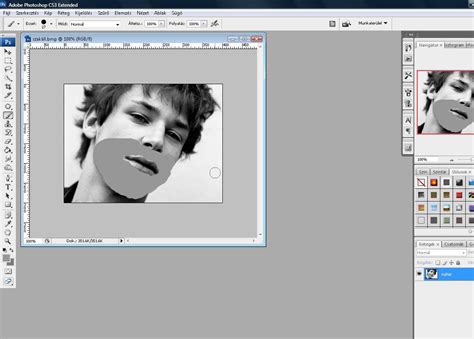
Ezt követően helyezd át a tigrissel készült fotónk alá.
Részletek
Fényképkeret - szakadt élek hatás - RuGraphics
A fotó széleit rétegmaszk segítségével rejtjük el.
A Photoshop jó néhány előre beállított ecsetet tartalmaz, ezért ezek közül egyet fogunk használni.
A kezdéshez töltsön fel egy fényképet, kattintson rá (a...)
Részletek
A szakadt élek hatása Photoshopban...
Újabb lépés...
A kép szerkeszteni kívánt területe piros színt kap (az a hely, ahol leszakadt éleink lesznek).
Részletek
Szakadt élek a Photoshopban
Ez a videó bemutatja, hogyan hozhat létre szakadt éleket, amelyek segítségével néhány pillanat alatt díszíthet egy fényképet vagy képernyőképet...
Részletek
Hogyan készítsünk szakadt éleket a Photoshopban
A tépett élek hatása Photoshopban.
Újabb lépés a teáskannához!
Sziasztok mindenkinek! Ma van a negyedik lecke, és megtanítom, hogyan kell elkészíteni az úgynevezett „tépett képeket”...
Mii most mégis elkövetjük azt a szentségtörést, hogy párat ismertetünk.
Tény, hogy a profi eljárások némelyike nem annyira izgalmas és egyszerű, mint például címlaplányt készíteni egy kis „fotox” effektussal...
Most az egyik leggyakrabban használt profi Photoshop trükköt, a szürke-réteget, szaknyelven az angolul szépen rímelő és mókásan hangzó ún „grey overlay” technikát boncolgatjuk.
Figyelem! Haladó Photoshop felhasználóknak!
De mire is jó egy ilyen szürke réteg?
Nos, a „grey overlay” nem más, mint egy 50%-os (tehát teljesen semleges) szürkével kitöltött réteg, amelynek típusa overlay.
Egy semleges szürke színnel kitöltött overlay-réteg természetesen nem csinál semmit, olyannyira nem, hogy ha rakunk egyet valamelyik képünk fölé, észrevehetjük, hogy nem is látunk semmit.
A trükk alapja egyszerű: erre a „láthatatlan” szürkére festenek a profik, feketével, vagy fehérrel.
Egérrel ezek a trükkök már nehézkesek...
Mire is jó ez?
Nos, a fényképen látható modellek hajának virtuális „balzsamozásától” kezdve, a vízben tükröződő fények kiemelésén keresztül, egy hölgy lábainak „fényesítéséig” szinte mindenre.
Lássunk pár példát!

Hajbalzsam - mert megérdemlem
A feladat egyszerű: kapunk egy képet, amelyen egy csinos hölgy látható.
De sajnos a haja nem csillog eléggé, nincs meg a „selyemfény”.
Mit tehet szegény grafikus, ha szépen csillogó, selymes hajzuhatagot szeretne?
Természetesen készít egy „grey overlay”-t!
Csak hozzunk létre egy új réteget a kép felett, majd válasszuk az Edit/Fill (vagy Shift+F5) menüpontot, itt pedig válasszuk az „50% grey” opciót.
Megjelenik egy szürke réteg, és eltakarja a képet.
Állítsuk a szürke réteg típusát „normal”-ról „overlay”-re, és máris visszajön a kép.
Változás ugyan nincs: az még csak most jön!
Vegyünk egy puha, fehér ecsetet, és nemes egyszerűséggel fessünk rá a hajra ott, ahol egy kis csillogást és fényt szeretnénk látni!
Készen is vagyunk.
Az eredetileg matt és unalmasan mutató hajzuhatag selymesen csillog.
Mehet hajbalzsamot reklámozni…
Virtuális hajbalzsam könnyen és egyszerűen!
Csillogó és érzéki bőr - szintén megérdemlem…
A szürke réteg tehát egy dologra jó (ám mégis ezer módon használható): ha fehérrel festünk rá, akkor ott fényesebb lesz a kép, ha feketével, akkor árnyékolást kapunk.
Mindezen hatásokat persze el lehet érni burn/dodge tool és exposure/levels rétegek használatával is, ezek legtöbbje azonban vagy destruktív, vagy nem elég rugalmas.
Ezzel a megoldással viszont bármikor változtathatunk a fényeken/árnyékokon, utólag is, és nem tesszük tönkre az eredeti képet, sőt nem is kell másolatot készítenünk a képről - csak egy réteg, fekete/fehér ecsetvonásokkal.
A másik népszerű trükk, a fotómodellek bőrének „megcsillantása”.
Ez az a bizonyos hatás, amikor a címlapon vagy a magazinokban látható gyönyörű hölgyek bőre olyan szépen csillog, mintha „olajozva” lenne, esetleg mintha harisnyát viselnének.
Pedig nem, csak éppen kaptak egy kis szürkeréteg-kezelést…
A mellékelt fotón jól látható, ahogy a szürkerétegen meg van erősítve a modell lábán/kezén a fény (ott, ahol eleve is világosabb volt), és vissza van „csalva” egy kis árnyék (ott, ahol eleve is sötétebb volt).
A végeredmény: szépen csillogó, plasztikus bőr, és a modell is jobban térbe van helyezve, köszönhetően az erősebb önárnyék-viszonyoknak.
A hatás egyszerűen létrehozható: a szürke rétegen fehér ecsettel kihúzzuk a fényeket, feketével az árnyékokat.
Csillog az orra? A szürke megoldja!
Szintén ezzel a trükkel tüntethető el például az a gyakori probléma, amikor egy modell orra vagy homloka, a nem megfelelő smink vagy a hibás fények miatt „megcsillan”.
A csillogó orrot és homlokot senki nem szereti, eltüntetni szerencsére egyszerű!
A szürke réteg ugyanis nem csak készíti nekünk a fényeket és árnyékokat, hanem el is tünteti azokat!
Mindez együtt kombinálva, és még egy kis extra!
Lássunk hát egy kis kombinált grey-overlay csomagot, megfűszerezve néhány kiegészítő, profi- Photoshop trükkel.
Vegyünk egy fotót - a mi esetünkben ez az SXC-n található remek fénykép a London bridge-ről.
A fotó már alapállapotban is gyönyörű: egy kis utókezeléssel azonban még jobban „megbolondíthatjuk”!
Szintén gyakori profi trükk: a kép színeinek, tónusának és hangulatának megváltoztatása.
Műkedvelő grafikusok ezt a különböző, beépített photo-filterek segítségével oldják meg (warming filter, cooling filter és hasonlók), ezeknek azonban megvan az a hátrányuk, hogy nem elég rugalmas!
A profi megoldás: tegyünk egy „gradient map” elnevezésű adjustment réteget a képre, és a típusát állítsuk „soft light”-ra.
Először egy kék gradient map...
Előnye a szűrőkkel és egyéb barkács megoldásokkal szemben: bármennyi színt használhatunk, bármilyen „súlyozással”, és bármikor változtathatjuk is.
Ráadásul még maszkolható is - amennyiben nem az egész képre, csak egy-egy részére szeretnénk rátenni.
Fekete-fehár gradient map?
Drasztikus, drámai kép és árnyékok!
Szürkés, sárgás? Puha, meleg hatású színek.. És így tovább.
A gradient map színei a képből adódnak: a példában a kékes árnyalatok kiemelik az égboltot, a sárgás árnyalat pedig az eleve narancs tükröződéseket emeli ki a vízfelületen.
Jöjjön egy apró trükk: a fényképezőgépek nem úgy érzékelik a fényt, mint az emberi szem.
Ennek érdekében szinte minden profi grafikus odacseppent egy fehér ecsettel a fehér fényforrásokra - semmi különös, csak egy fehér „maszat” a fényforrások körül, de hatásában jobban megközelíti, amit szabad szemmel látunk.
Egy kis csalás a fényekkel és lámpákkal.
Végül jöhet a jó öreg szürke réteg: most arra fogjuk használni, hogy a víztükörben gyönyörűen visszaköszönő város és lámpák színei/fényei még hangsúlyosabbak legyenek.
Csak fogjuk a fehér ecsetet, és „világosítsuk ki” a kép részeit ott, ahol már eleve is megvolt az a hatás.
Végül tegyünk rá egy lens-flare effektust - a legtöbben azért nem szeretik, mert destruktív filter, rá kell renderelni a képre.
Valójában ez nem igaz: használható nem destruktív módon is, külön rétegen.
Lens flare-t azonban nem renderel a Photoshop üres rétegre, csak magára a fotóra.
Mi tehát a teendő? Nos, készítsünk egy új réteget, fessük ki feketére, majd állítsuk a típusát „screen”-re.
A fekete szín így eltűnt, a réteg átlátszónak tűnik, de valójában nem az.
Nincs már akadálya, hogy erre a rétegre tegyük a lens effektust - könnyedén mozgathatjuk a kép fölött, berakhatjuk egyéb rétegek alá-fölé, sőt maszkolhatjuk is.
Mennyivel kényelmesebb így!
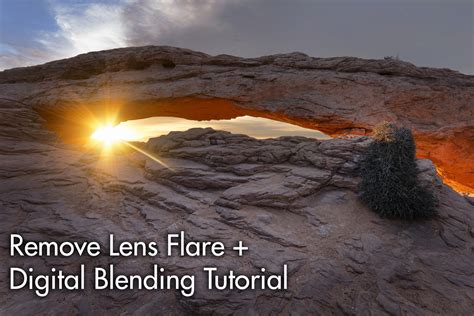
Készen is vagyunk. Színesítsük felirattal, szlogennel és mehet az óriásplakát-sokszorosítóba!
A képek széle simítása egy olyan technika, amelyet az objektum szélei és háttere közötti átmenetek enyhítésére használnak.
Ez a folyamat csökkenti a vázlatok keménységét, így az élek természetesebbnek tűnnek, és keverednek a környező területre.
Az él simítás segíthet megszüntetni a szaggatott vagy pixelezett szegélyeket, javítja az általános vizuális minőséget, és polírozottabb, professzionális megjelenést hoz létre.
Különösen hasznos a zavaró témák csökkentésében és a figyelem középpontjában a kép fő témájára.
A halvány élek számos előnyt kínálnak, amelyek fokozhatják képei megjelenését.
Íme, hogyan alakíthatják át a halvány élek fotóit:
- 1Mérkőzés háttér - A kifakult élek zökkenőmentes integrációt hoznak létre a téma és a háttér között.
- 2A rétegek elrejtése - A szélek elhalványításával maszkolhatja a rétegátmeneteket.
- 3Létrehoz egy matricát - a sarkok fokozatos elsötétülése drámai hatást ad.
- 4Sima átmenetek - a fokozatos keverés természetes gradienst ad.
- 5Fókuszban a fő témára - a körüle élek lágyításával kiemelhető a központi téma.
A kép széleinek elmosódása a Photoshopban új háttérbe keverheti fényképét, vagy zökkenőmentes átmeneti hatást hozhat létre.
A tollválasztási módszer használata hatékony módja annak, hogy puha, homályos élt érjen el a téma körül.

Íme egy lépésenkénti útmutató, amely segít elsajátítani ezt a technikát:
- STEP 1 Töltse fel a képet a Photoshopba, és válassza ki az Elliptikus Marquee eszközt.
- STEP 2 Lépj a „Kiválasztás” > „Módosítás” > „Toll” menüpontba, és állítsd be a toll sugarát.
- STEP 3 A tollas kijelölés megtekintéséhez írja be a „Gyors maszk mód” menüpontot.
Fordítsa meg a kijelölést a „Kijelölés” > „ Inverz” menüponton keresztül.
STEP 4 Hozzon létre egy új réteget, töltse ki a választott háttérszínnel a „Paint Bucket Tool” segítségével, majd nyomja meg a Ctrl + D gombot a kijelölés eltávolításához.
STEP 5 A kép most homályos élekkel rendelkezik, simán keveredik az új háttérrel.
Anti-aliasing
A anti-aliasing segít elmosni egy fotó széleit a Photoshopban a pixelek keverésével a szegély mentén, polírozottabb és professzionálisabb megjelenést hozva létre.
Íme, hogyan lehet elmosni a képek széleit a Photoshopban anti-aliasing használatával:
- STEP 1 Válasszon ki olyan eszközöket, mint a Lasso, Polygonal Lasso, Magnetic Lasso, Elliptical Marquee vagy Magic Wand.
- STEP 2 Az opciók sávban jelölje be az „Aliasing” négyzetet.
- STEP 3 Válassza ki a széleket, majd szükség szerint alkalmazza az elmosódás hatást.
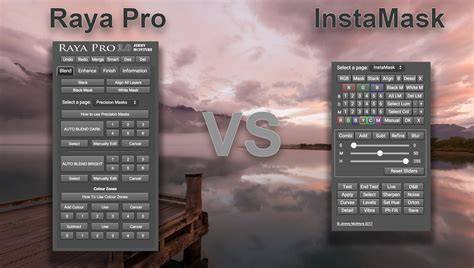
Részletes útmutató a Raya Pro használatáról a szélek elmosódásához található a leírásban.
Ha csiszolt homályos szegélyt szeretne hozzáadni a videóihoz, a CapCut asztali videószerkesztő kiváló választás.
Ezt lehetővé teszi, hogy lágyítsa a videók széleit, így a fő tartalom kiemelkedik.
A CapCut ingyen használható, és számos előre beállított effektet kínál.
Főbb jellemzők: testreszabható homályos vászon, precíz maszkolás, előre beállított elmosódási effektusok, kulcskeretek, kiváló minőségű kimenetek.
Ha multimédiás projekteken dolgozik, próbálja ki a CapCut asztali videószerkesztőt, amely precíz és testreszabható élhomályosítási lehetőségeket biztosít a videókhoz.