A tárhely kezelése fontos része a számítógép karbantartásának: a tárhely optimalizálása nemcsak helyet szabadít fel a merevlemezen, hanem javítja a számítógép teljesítményét is. A Windows idővel rengeteg ideiglenes fájlt halmoz fel, amelyek szinte észrevétlenül foglalják el a tárhelyet. Az ideiglenes fájlok azért jönnek létre, hogy egy adott program, vagy épp maga a rendszer megfelelően működhessen az adott pillanatban, amikor a fájl létrejön. A létrejött fájlok idővel törlődnek, illetve törlődnének, de ezek egy részét a rendszer elfelejti törölni valami okból.
Miért fontos a takarítás?
Ha a számítógép kifogy a tárhelyből, lassulhat a teljesítmény, vagy problémák merülhetnek fel a Windows-frissítések telepítésekor. Ha a Windows eszközén figyelmeztetés jelenik meg, amely elégtelen tárhelyet jelez, ez azt jelenti, hogy a meghajtón rendelkezésre álló kapacitás a végéhez közeledik. Ez hátrányosan befolyásolhatja a rendszer teljesítményét, és megzavarhatja a mindennapi használatot.
Alapvető lépések tárhely felszabadításához Windows 10 alatt
- A Windows saját fájlkezelője, amelyet a Win+E gombokkal tudsz a leggyorsabban elindítani, az első állomása lehet a háttértár rendbetételének.
- Amikor a program elindult, kattints a bal oldali oszlopban az "Ez a gép"-re, ahol az Eszközök és meghajtók részen láthatod a számítógépben található meghajtókat és partíciókat.
- Amelyik foglaltsága már elérte a 90 százalékot, azt a Windows pirossal jelöli.
- Az első helyen alighanem a Telepített alkalmazások lesznek: ha rákattintasz, akkor a Gépház Alkalmazások ablakába kerülsz, ahol a telepített programok listáját látod. Ennek segítségével tudod törölni a már nem használt programokat.
- Az idővel telepített, de már nem használt programok rengeteg helyet foglalhatnak.
- Sokan megfeledkeznek arról, hogy a Lomtárban lévő fájlok továbbra is foglalják a tárhelyet.
Storage Sense - automatikus tisztítás Windows 10-ben
A Storage Sense egy Microsoft eszköz, amely automatikusan segít felszabadítani helyet a meghajtón azáltal, hogy törli a nem szükséges elemeket, például az ideiglenes fájlokat vagy a Lomtárban lévő elemeket. Írd be és keresd meg a "Storage Sense bekapcsolása" lehetőséget a Windows keresősávban, majd kattints a [Megnyitás] gombra. Kattints a "A Storage Sense beállítása vagy most futtatása" lehetőségre. Kapcsolja be a Storage Sense-t. Válassza ki, mikor fusson a Storage Sense, a legördülő menüből kiválaszthatja, milyen gyakran fusson az automatikus, időszakos tisztítás. Jelölje be a négyzetet a "Az ideiglenes fájlok törlése, amelyeket az alkalmazásaim nem használnak". A lomtár fájljainak törlése és a Letöltések mappában lévő fájlok törlése opciók alatt válassza ki, milyen gyakran szeretné, hogy automatikusan törlődjenek a fájlok a Lomtár vagy Letöltések mappából.
Lemezkarbantartó és Lemez tisztítási javaslatok
Írja be és keressen rá a "Lemezkarbantartó" kifejezésre a Windows keresősávban, majd kattintson a [Megnyitás] lehetőségre. Válassza ki a meghajtót, amelyet tisztítani szeretne, majd válassza az [OK] lehetőséget. Válassza a [Rendszerfájlok törlése] lehetőséget, hogy még több helyet szabadítson fel a rendszerfájlok törlésével. Jelölje be a minden törölni kívánt fájltípus melletti négyzeteket, majd válassza az [OK] lehetőséget. A megerősítő ablakban kattintson a [Fájlok törlése] gombra a tisztítás elindításához.
Írja be és keressen rá a "Lemez tisztítási javaslatok" kifejezésre a Windows keresősávban, majd kattintson az [Megnyitás] lehetőségre. Válassza a [Tisztítási javaslatok] lehetőséget. Tekintse át az egyes kategóriákat, beleértve az Ideiglenes fájlokat, a Nagy vagy nem használt fájlokat, A felhőbe szinkronizált fájlokat és a Nem használt alkalmazásokat, és jelölje ki az eltávolítani kívánt elemeket. Válassza ki az Ideiglenes fájlokat, Nagy vagy nem használt fájlokat, Felhőbe szinkronizált fájlokat, vagy Nem használt alkalmazásokat menükben válaszd ki, mely fájlokat szeretnéd eltávolítani a megfelelő menükben, majd válaszd ki a [Tisztítás] gombot minden szekciónál.
Nagy fájlok megtalálása és elemzése
Az egyik leghatékonyabb módszer a tárhely felszabadítására a nagyméretű fájlok megtalálása és törlése. A Windows természetesen nem tudja kitalálni helyetted, hogy az általad korábban készített fájlok közül melyik a felesleges, arra viszont képes, hogy megkeresse a legtöbb helyet foglaló állományokat. Ehhez a Fájlkezelőben lépj az adott meghajtóra, és jobbra fent a keresőmezőbe írd be a *.* karaktereket, majd nyomd meg az Entert. Mialatt a kereső elkezdi kilistázni a partíció tartalmát, kattints fent a menüsáv jobb szélén a Keresési beállításokra, és ezen belül a Méret pontra. Itt be tudod állítani, hogy a kereső például csak az 4 GB-nál nagyobb vagy az 1-4 GB-os fájlokat mutassa.
Harmadik féltől származó eszközök: TreeSize és SequoiaView
A Fájlkezelőnél látványosabb és gyorsabb eredményt kapsz két ingyenes program, a TreeSize Free és a SequoiaView segítségével. A TreeSize Free, amelyből telepítést nem igénylő, Portable változat is létezik, diagram formájában mutatja az egyes könyvtárak méretét. Elindítása után nyomd meg fent a Könyvtár kiválasztása gomb alsó sávját, és válaszd ki azt a lemezt, amelynek foglaltsága kezdi elérni a kritikus szintet. A TreeSize rövid idő után helyfoglalás szerinti sorrendben megmutatja az egyes mappák méretét. A SequoiaView egy régebbi szoftver, amely telepítést kér. Ennek végén indítsd el, majd a fenti menüsáv közepén válaszd azt a meghajtót, amelynek foglaltságát elemezni szeretnéd. A program egy első ránézésre elég furcsa rajzolatot ad, a mappákat és bennük a fájlokat az utóbbiak típusától függő színekben pompázó négyzetekkel jelöli.
Személyes fájlok kezelése és áthelyezése
A személyes fájlok, mint például videók, zenék, fényképek és dokumentumok, sok helyet foglalhatnak el az eszközön. Kövesse az alábbi lépéseket annak megtekintéséhez, hogy mely fájlok foglalják a legtöbb helyet, és törölje őket, ha szükséges: Írja be és keressen rá a [Fájlkezelő] kifejezésre a Windows keresősávban, majd kattintson a [Megnyitás] lehetőségre. A Fájlkezelő ablakban keresse meg az áthelyezni kívánt fájlokat. Ha meg szeretné nézni a mappa tartalmában lévő fájlok méretét, válassza a [Nézet] lehetőséget a tálcán, majd válassza a [Részletek]. Kattintson a jobb egérgombbal a szabad területre a Fájlkezelő ablakban, válassza a [Rendezés] lehetőséget, majd válassza a [Méret] lehetőséget a fájlok méret szerinti rendezéséhez, legnagyobbtól a legkisebbig. Ha olyan fájlokat észlel a készülékén, amelyekre már nincs szüksége, törölheti őket, vagy áthelyezheti külső tárolóeszközre, például USB-meghajtóra vagy SD kártyára.
Új tartalom mentési helyének módosítása
Ha az eszközön két vagy több meghajtó van, megváltoztathatja, hogy az új fájlok melyik meghajtóra legyenek mentve. Írja be és keressen rá a "Tárhely beállítások" kifejezésre a Windows keresősávban, majd kattintson a [Megnyitás]. Bontsa ki a [Speciális tárolóbeállítások] menüt, majd válassza ki a [Hol legyenek az új tartalmak mentve] lehetőséget. Minden tartalomtípus esetében válassza ki azt a meghajtót, amelyre menteni szeretné a fájlokat a legördülő menüből. Ha az új fájlokat egy másik meghajtóra menti, azzal megakadályozhatja a kevés szabad hellyel kapcsolatos jövőbeni problémákat az adott meghajtón, és így nem kell újból és újból áthelyeznie a fájlokat másik meghajtóra.
Windows.old és régi rendszerfájlok kezelése
Ha kevesebb mint tíz nap telt el a Windows frissítése óta, a Windows előző verziója törölhető rendszerfájlként jelenik meg a listában. Ha lemezterületre van szüksége, törölheti ezt a fájlt, azonban ne feledje, hogy ezzel a lépéssel törli a Windows.old mappát, amelyben a Windows előző verziójára való visszaállást lehetővé tevő fájlok találhatók. A Windows.old egy régi rendszerfájl, amelyről automatikusan biztonsági mentés készül a rendszerfrissítések, biztonsági mentések és visszaállítások során. Ha biztos abban, hogy nincs szüksége a régi rendszerfájlokra, megtisztíthatja a lemezt a mappa törléséhez és hely felszabadításához a C meghajtón. Kattintson a Rendszerfájlok törlése (Clean up system files) lehetőségre. Ha Ön nem frissíti a rendszert, vagy készít róla biztonsági mentést, és állítja vissza, vagy ha a rendszer régebben volt frissítve, a rendszer automatikusan törli ezt a fájlt. Várjon, amíg a rendszerfeldolgozás befejeződik.
Speciális helyreállítási módszerek és parancssoros törlés
Ha követi az alábbi lépéseket, és továbbra is nehézségei vannak a Windows frissítésével kapcsolatban a kevés a szabad lemezterület miatt, a Windows alaphelyzetbe állítása vagy a Windows újratelepítése segíthet. Próbálj meg egy tiszta rendszerindítást. Amennyiben ez sem segítene, készíts el egy Windows 10 telepítőeszközt (Eszköz letöltése gomb). Boot-olj be a létrehozott USB eszközről. A nyelv és billentyű beállítások megadása után, válaszd a Javítás gombot > Hibaelhárítás és nyisd meg a helyreállítási menü Parancssorját. cd
Biztonsági mentés és óvatosság
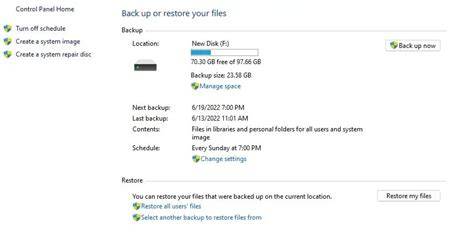
Mielőtt törölnél bármit! Érdemes egy biztonsági mentést készíteni, hiszen nem lehet tudni, hogy épp mik vannak a mappában, és mire van még szüksége a rendszernek! Bár ha egy fájlra még a rendszernek szüksége van, akkor azt nem engedi törölni, de azért nem árt körültekintőnek lenni! Ha ezek a mappák tartalma még soha nem volt törölve, és a rendszer is már 1 éve volt telepítve, akkor érdemes lehet a mappán nyomni egy jobb egérgombot, és megnézni a tulajdonságokat.
Felhő és hosszú távú megoldások
Ha szeretnéd hosszú távon csökkenteni a merevlemezen tárolt adatok mennyiségét, érdemes a Microsoft OneDrive szolgáltatását használni. A OneDrive Igény szerinti fájlok szolgáltatásának bekapcsolásával helyet takaríthat meg, mert a szolgáltatás a kisebb helyőrző fájlokat menti a merevlemezre, a teljes méretű fájlokat pedig a felhőbeli OneDrive-fiókjában tárolja. A felhőalapú tárhely, mint a OneDrive vagy a Google Drive, hosszú távú megoldást nyújthat az adatok tárolására. Alternatívaként a Microsoft 365 aktiválása után a OneDrive segítségével további tárhelyet szerezhet, így könnyebben kezelheti és biztonsági mentést készíthet személyes fájljairól.

További tippek a tárhely optimalizálásához
- Az egyik leghatékonyabb módszer a tárhely felszabadítására a nagyméretű fájlok megtalálása és törlése.
- A ritkán használt, de megőrizni kívánt fájlokat tömörítheted ZIP vagy más formátumban.
- Az új fájlokat egy másik meghajtóra mentve megakadályozhatod a kevés szabad hellyel kapcsolatos jövőbeni problémákat az adott meghajtón.
- SSD használata: Ha még nem váltottál SSD-re, érdemes megfontolni.
- Átlátható fájlstruktúra kialakítása: Alakíts ki logikus és könnyen kezelhető fájlstruktúrát, hogy gyorsan megtaláld és törölhesd a felesleges adatokat.
- Rendszeres karbantartás: Állíts be havi emlékeztetőt, hogy rendszeresen ellenőrizd és tisztítsd meg a tárhelyet.
Gyakori problémák: vírusok és rendszerfájlok
Néha a vírusok és egyéb kártevő szoftverek felhasználhatják a merevlemezterület jelentős részét a rendszerfájlok rongálásán keresztül. Ha a Windows eszközén figyelmeztetés jelenik meg, amely elégtelen tárhelyet jelez, ez azt jelenti, hogy a meghajtón rendelkezésre álló kapacitás a végéhez közeledik. A lemezterület felszabadítása segíthet abban, hogy eszköze jobban működjön és biztonságos maradjon.
Használati javaslatok harmadik féltől származó tisztító programokhoz
A program használata nélkül is megoldható természetesen a takarítás, de a programmal nem kell külön megnyitni a mappákat, és mindegyiken külön végigmenni. A programot szintén saját felelősségre használd, ugyanis nem nyomon követhető, hogy ki hogy használja, így az esetleges károkért felelősséget nem vállalok. A program hivatalos tanúsítvánnyal nem rendelkezik, így hivatalos forrása nincs. Néhány vírusirtó megköveteli a tanúsítványt, így valószínűleg jelezni fog, illetve előfordul, hogy a Windows SmartScreen meggátolja a program futtatását. Amennyiben nem bízol a programban, manuálisan is elvégezhető minden, hiszen az összes könyvtár felsorolásra került, viszont így egyesével kell végigjárni őket.
Windows 11 Storage Sense Automated Disk Cleanups
Ezekkel az eszközökkel és lépésekkel hatékonyan csökkentheted a töredezett, felesleges és ideiglenes fájlok okozta helyproblémákat Windows 10 rendszeren, és hosszabb távon megőrizheted eszközöd teljesítményét.
tags: #toredezett #fajlok #eltavolitasa #win #win10